
Events
Jeder Event ist individuell. Es gibt Events, die nur einen Nachmittag dauern, und es gibt solche, die sich mit allen Auf- und Abbauarbeiten über mehrere Wochen erstrecken. Beides lässt sich mit Helfereinsatz einfach und unkompliziert planen. Hier zeigen wir euch, wie's geht.
Eventplanung in Helfereinsatz
Wie lange ein Event dauert, spielt grundsätzlich keine Rolle. Alle Events, ob gross, klein, kurz oder lang, brauchen Vorbereitungszeit und müssen koordiniert werden. Auch in Bezug auf die Helfendenplanung will einiges beachtet sein. Damit ihr euern Event mit Helfereinsatz optimal planen könnt, haben wir euch hier eine kleine Checkliste erstellt, welche wir euch im Anschluss noch detailliert erklären.
- - Aufgaben erfasst? Ohne Aufgaben könnt ihr keinen Event erstellen
- - Orte erfasst? Falls euer Event an unterschiedlichen Orten stattfindet, könnt ihr die im System hinterlegen
- - Ein- oder mehrtägiger Event?
- - Unterschiedliche Arbeitszeiten oder -Orte? Schichten erstellen
- - Einsätze mit abweichenden Zeiten? Definiert das gleich in der Schichterstellung
Nebst der Eventerstellung im Tool können Events auch importiert werden. Alles dazu erfahrt ihr in folgendem Blogbeitrag:
Aufgaben
Damit ihr Events in Helfereinsatz planen könnt, müssen bereits Aufgaben im System erfasst sein. Grundsätzlich empfehlen wir, möglichst alle Aufgaben, die an eurem Event anfallen, bereits vor der Eventerstellung zu erfassen. Es ist natürlich möglich, auch nachträglich noch Aufgaben zu erfassen und den Events zuzuweisen, am einfachsten und schnellsten geht's aber wenn ihr das bereits vorbereitet habt.
Orte
Habt ihr unterschiedliche Orte, an denen die Helfenden im Einsatz sind? Drei verschiedene Verpflegungsstände zum Beispiel? Oder ist euer Event gar auf einem grossen Areal verteilt? Ihr könnt die Orte frei definieren und einem Event oder auch direkt einer Schicht zuweisen. Dafür müssen auch die Orte bereits vor der Schichterstellung im System erfasst sein.
Events
Es gibt zwei Arten von Events in Helfereinsatz. Je nach Art eurer Veranstaltung macht die eine oder andere Art Sinn. Damit ihr bereits von Anfang an richtig in die Eventerstellung startet, stellen wir euch hier die beiden Arten kurz vor.
Event ohne Schichten
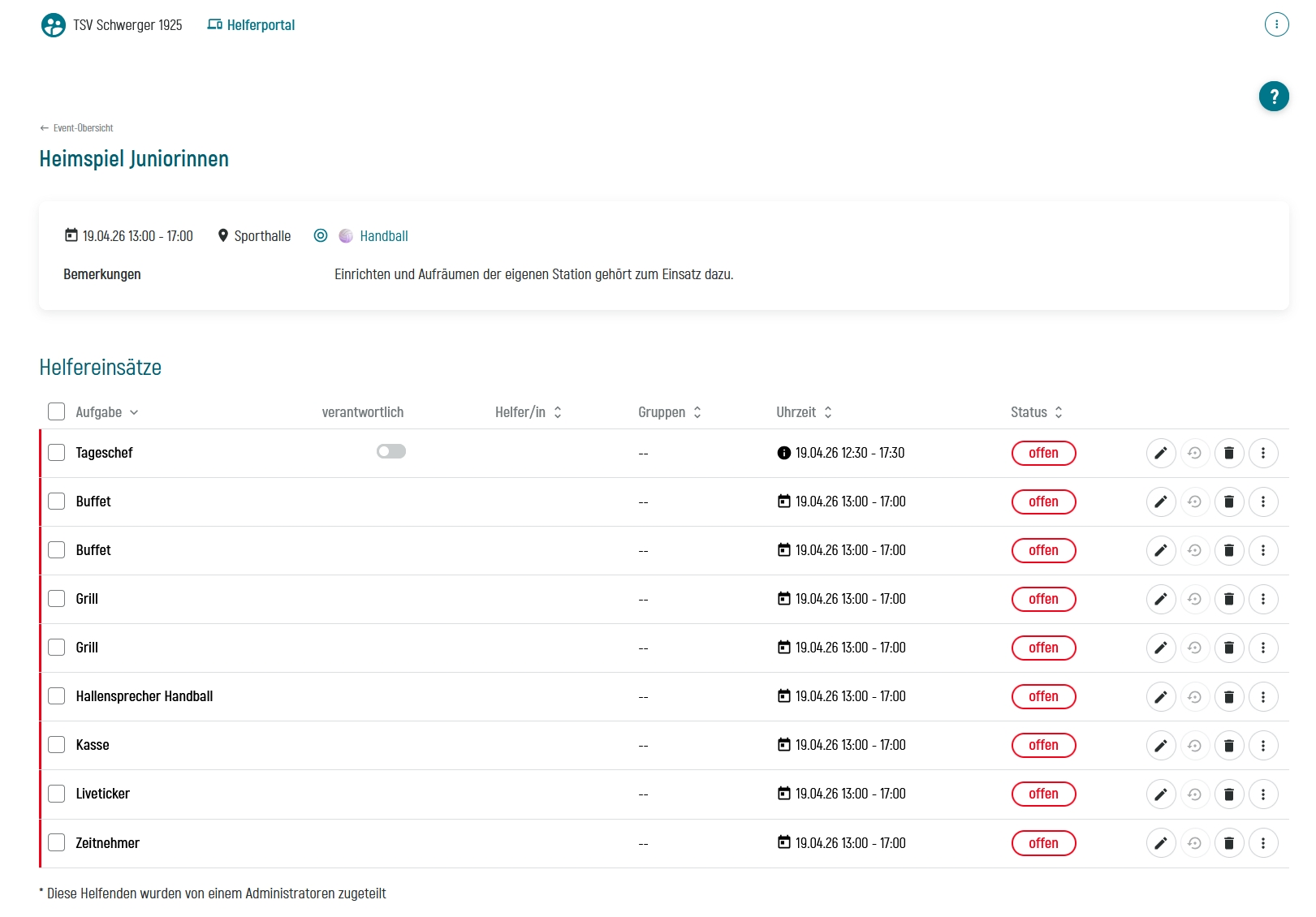
Events ohne Schichten eignen sich für kleine Events mit begrenzter Dauer, in welchen alle Helfenden zur selben Zeit arbeiten. Denkbar ist beispielsweise, die Einsätze während einem Heimspiel mit einem einfachen Event zu planen. Sobald aber unterschiedliche Uhrzeiten der Einsätze oder unterschiedliche Einsatzorte vorkommen, ergibt die Planung mit Schichten mehr Sinn.
Ps: Wenn ihr euch für einen Event ohne Schichten entscheidet, im Nachgang aber merkt, dass ihr doch noch Schichten benötigt, könnt ihr jederzeit eine zusätzliche Schicht hinzufügen und so den Eventtyp ändern.
Event mit Schichten
Sobald ihr Events plant, die:
- über einen ganzen Tag gehen
- über mehrere Tage laufen
- an unterschiedlichen Orten stattfinden
- über unterschiedliche Einsatzzeiten der Helfenden verfügen
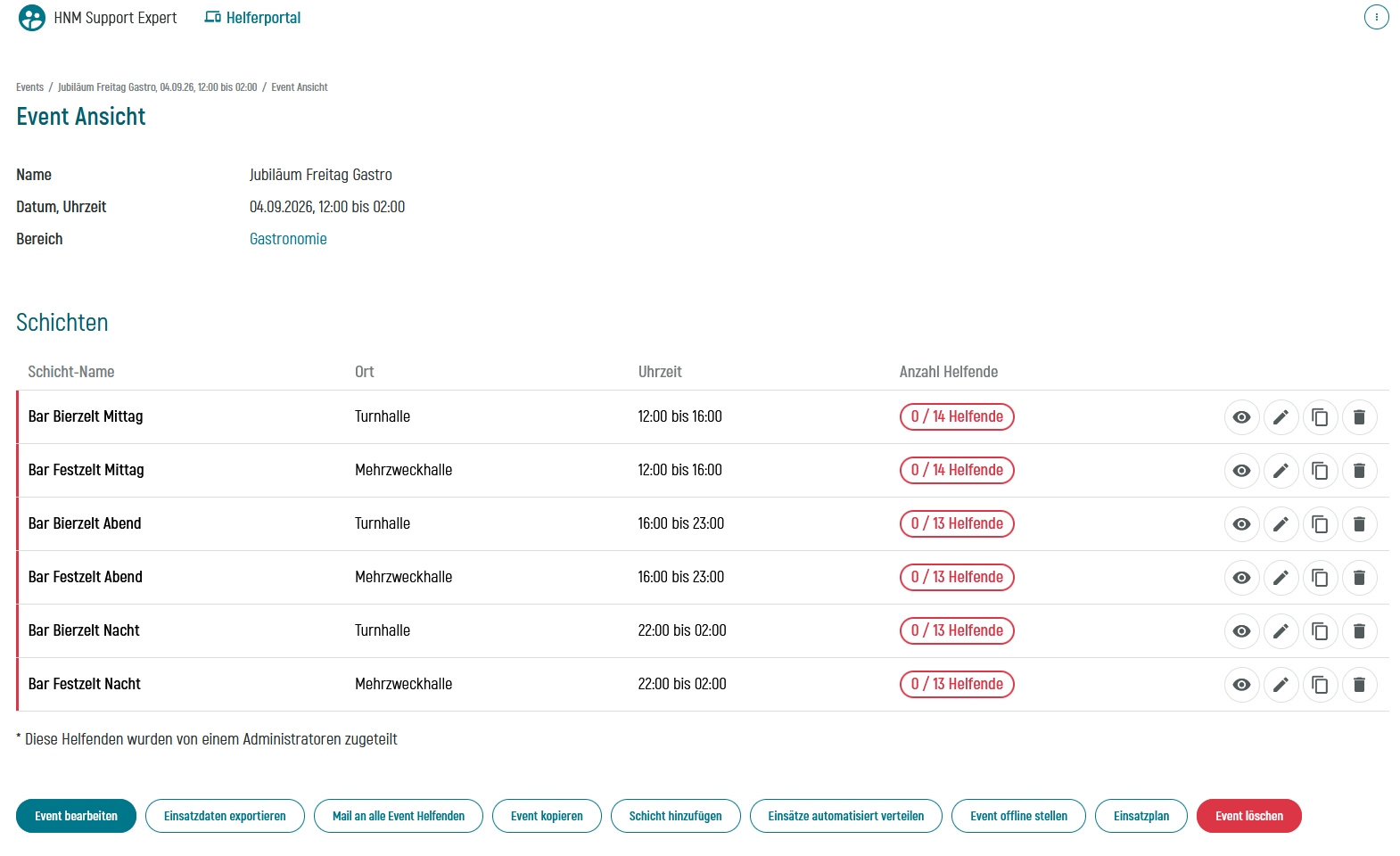
lohnt sich die Planung eines Events mit Schichten. So könnt ihr eure Events so strukturieren, wie ihr sie haben wollt. Ausserdem könnt ihr, zusätzlich zu den Eventbemerkungen, die für alle Helfenden dieses Events wichtig sind, auch spezifisch für einzelne Schichten Bemerkungen erfassen. So könnt ihr zielgerichtet kommunizieren, und die nötigen Informationen gelangen genau zu den Personen, die sie betreffen.
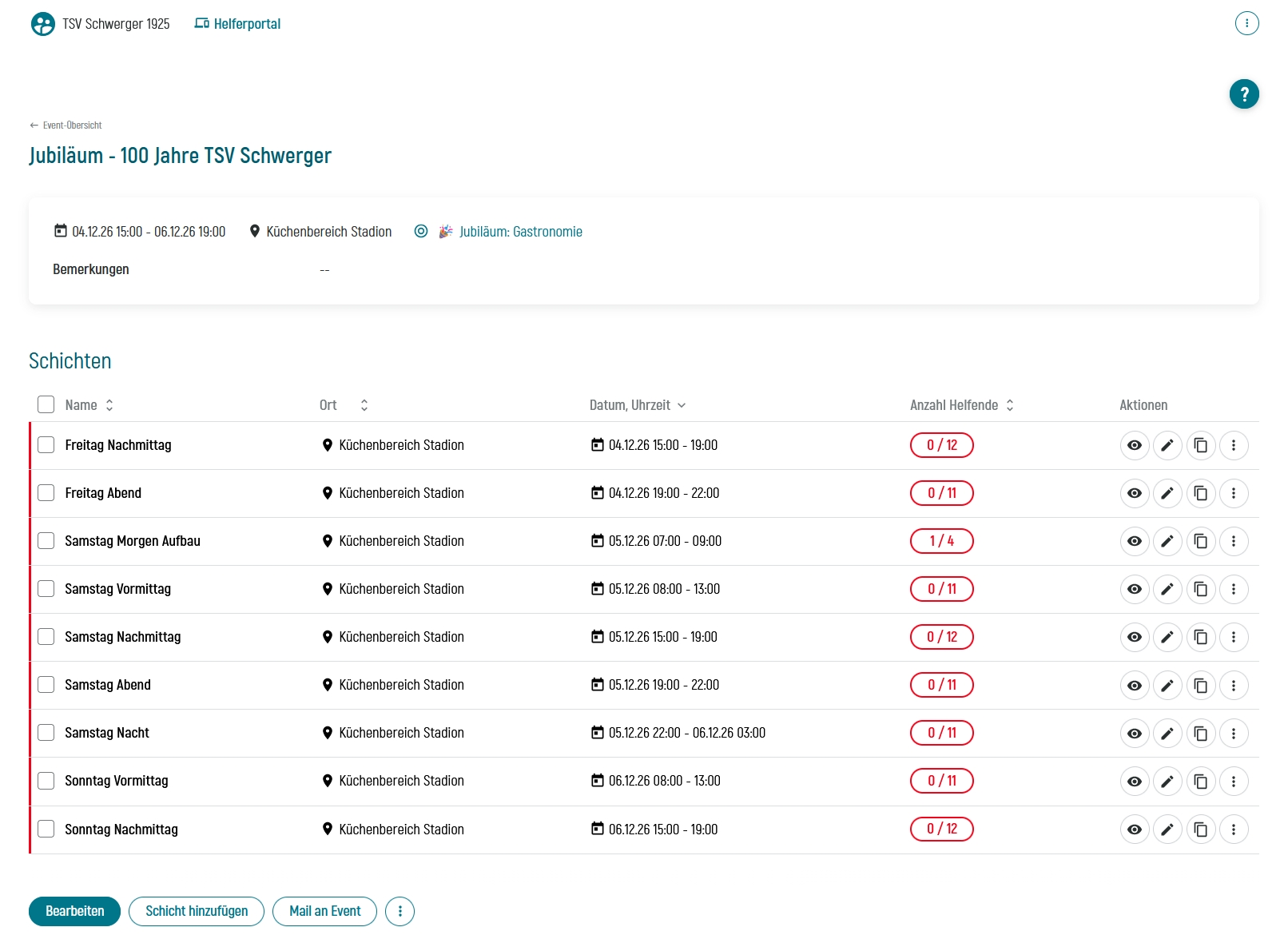
Im obigen Beispielevent ist auch gut zu sehen, dass es eine Schicht gibt, die in den nächsten Tag hineinläuft. Das kann oft vorkommen, grade während eines Festakts. Barbetrieb ist beispielsweise bis 03:00 Uhr. So lange die Endzeit einer Schicht (oder im Einzelfall eines Einsatzes) kleiner ist als die Startzeit, erkennt das System, dass hier über die Datumsgrenze gearbeitet wird.
ACHTUNG!
Was nicht möglich ist, sind Schichten oder Einsätze von einem früheren Datum in den aktuellen Tag hineinzuplanen. Dazu ein Beispiel:
Am Jubiläum soll am Freitag, 05.09. die Bar bis am nächsten Morgen um 5 geöffnet sein, und die Schichten sollen maximal 4 Stunden dauern. Das bedeutet, dass die letzte Schicht um 01:00 Uhr beginnt, und um 05:00 Uhr endet. Das bedeutet, dass sich die Schicht komplett im 06.09. befindet. Wird die Schicht nun am 05.09. eingeplant und mit Startzeit 01:00 Uhr und Endzeit 05:00 Uhr versehen, setzt sie das System auf den frühen Morgen des 05.09., nicht auf den Samstag.
Folglich müssen Schichten und Einsätze, welche komplett an einem bestimmten Datum stattfinden, auch auf dieses Datum gelegt werden.
Regel: 01:00 < 05:00
Schichten
Innerhalb eines Events kann es unterschiedliche Zeitslots geben, an welchen Helfende gesucht werden. Typisches Beispiel sind hier Frühschicht, Mittagsschicht, Spätschicht usw. Um die Helfenden also in den einzelnen Zeitslots einzuplanen, könnt ihr im Event beliebig viele Schichten erstellen. In diesen Schichten wiederum plant ihr dann die Einsätze ein.
Eventerstellung - Event mit Schichten
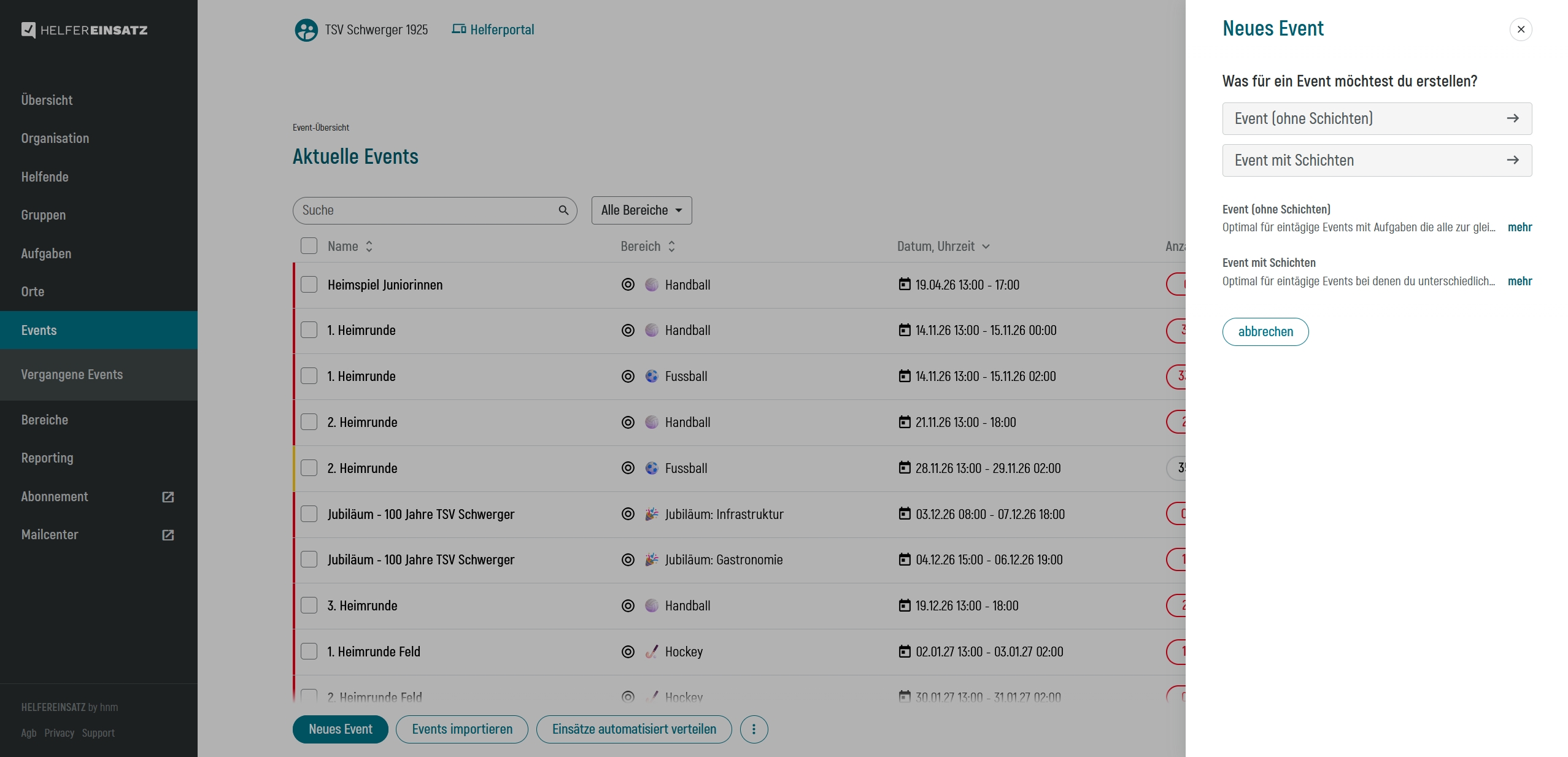
Wenn ihr nun also mit Schichten arbeiten wollt, wählt ihr bei der Eventerstellung den Typ "Event mit Schichten". So könnt ihr gleich bei der Eventerstellung die erste Schicht definieren. Sobald der Event und entsprechend auch die erste Schicht erstellt sind, gelangt ihr in die Eventansicht. Hier könnt ihr nun:
- Die bestehende Schicht kopieren
- Neue Schichten erstellen
- Die bestehende Schicht bearbeiten
- Eventbemerkungen hinzufügen
- ...
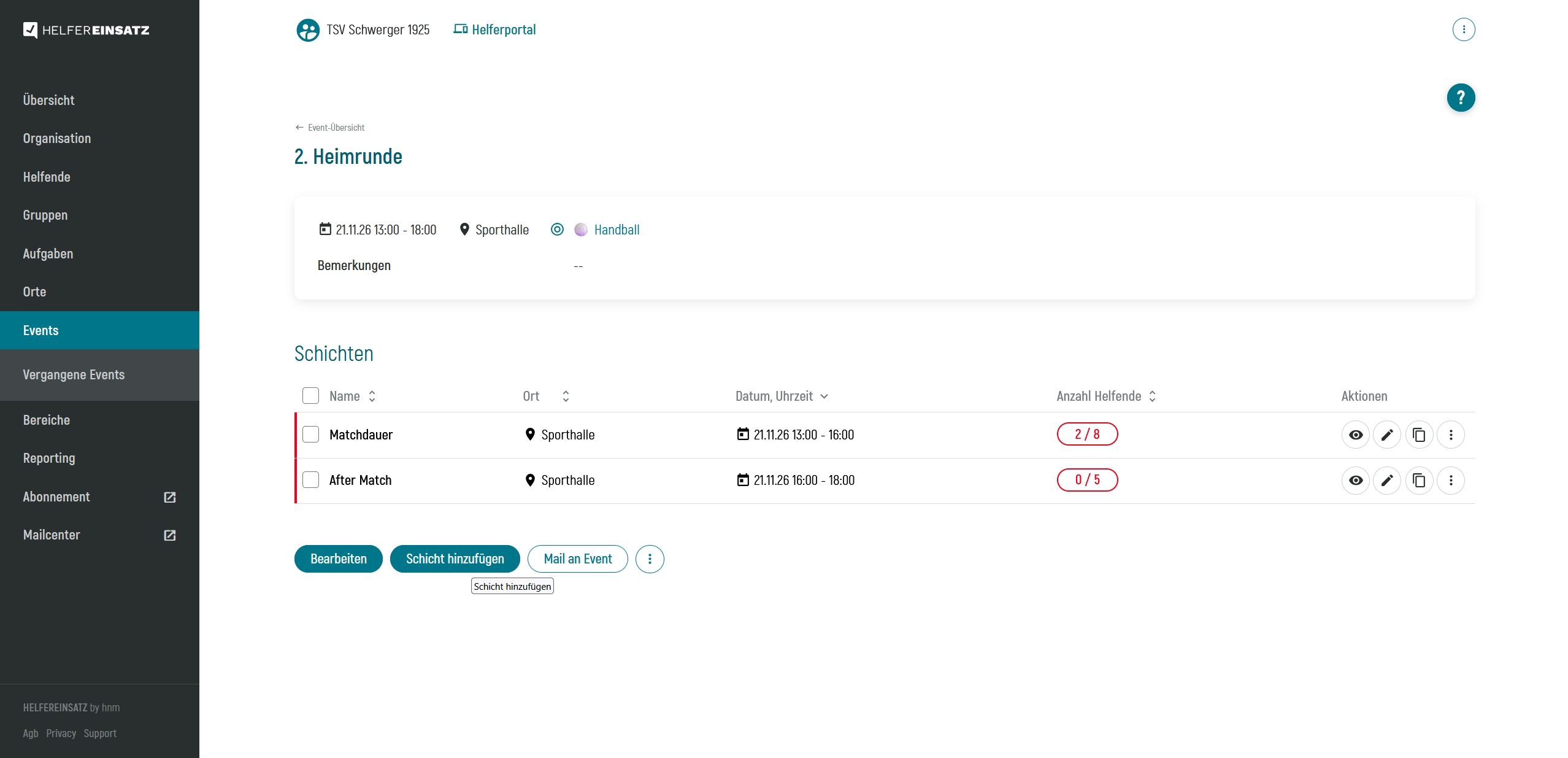
Übrigens: Schichten müssen nicht zwangsläufig nur Zeitslots sein. Da ihr unbegrenzt Schichten im Event einplanen könnt, könnt ihr hier auch gleich definieren, an welchem Ort zu welchen Zeiten die Helfenden arbeiten.
Zu den Schichten und deren Administration haben wir euch übrigens folgendes Video erstellt:
Abweichende Einsatzzeiten
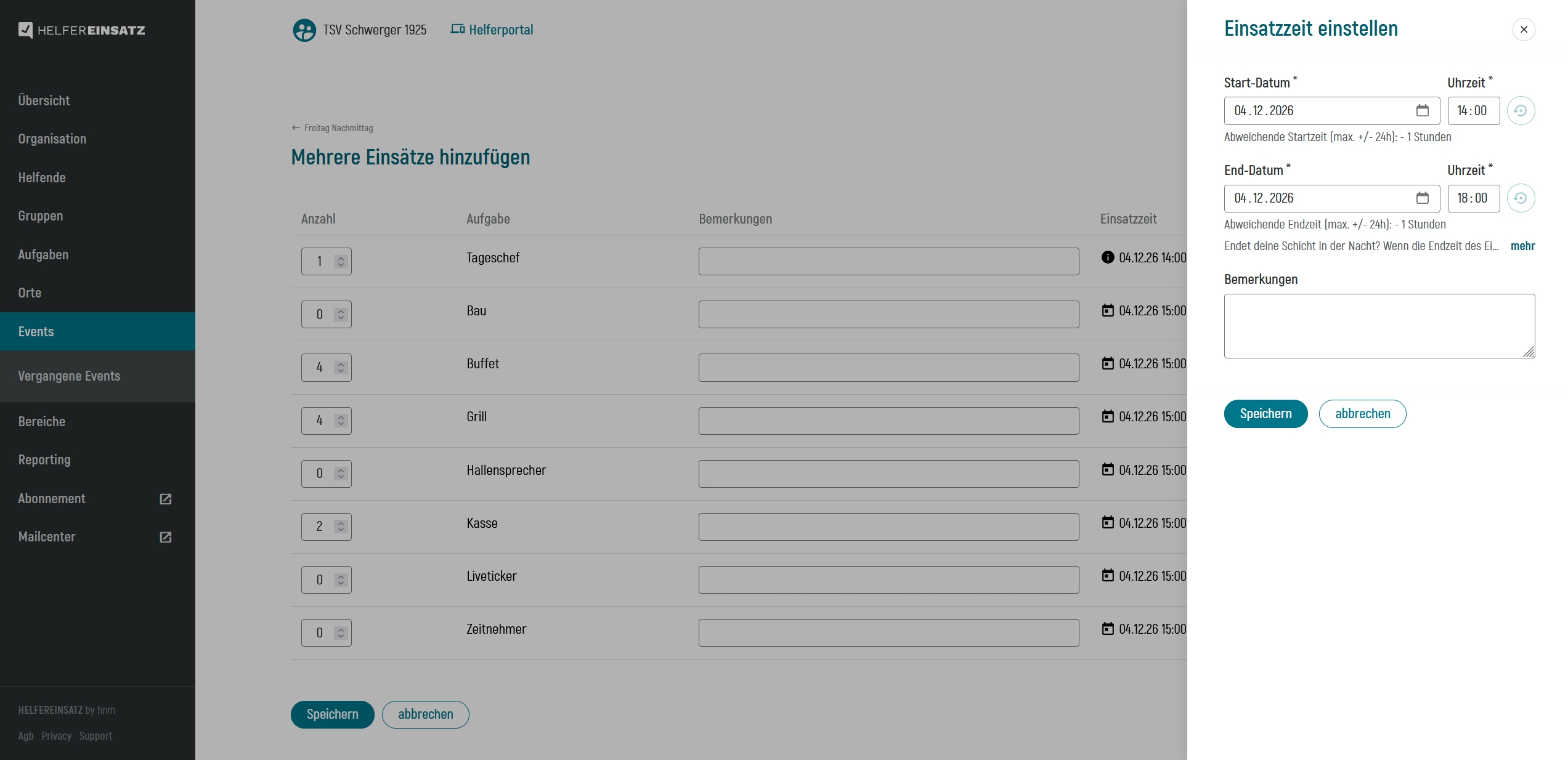
Immer wieder kommt es vor, dass auch innerhalb einer Schicht einzelne Einsätze länger oder kürzer sind, als ihr es bei der Schichtzeit definiert habt. Dafür braucht ihr nicht nochmal eine seperate Schicht zu erstellen.
Wenn ihr eine Schicht hinzufügt, werdet ihr automatisch auf die Aufgabenmaske weitergeleitet, in welcher ihr definieren könnt, wie viele Einsätze je Aufgabe in dieser Schicht benötigt werden. Wenn ihr nun eine Aufgabe innerhalb der Schicht habt, die abweichende Zeiten hat, könnt ihr das gleich in dieser Maske defnieren.
ACHTUNG: Die abweichende Zeit ist für ALLE Einsätze dieser Aufgaben definiert. Wenn also nur eine Person an der Bar länger zu bleiben braucht, müsst ihr das mittels einzelnem Einsatz hinzufügen lösen.
Onlinestatus bei Events
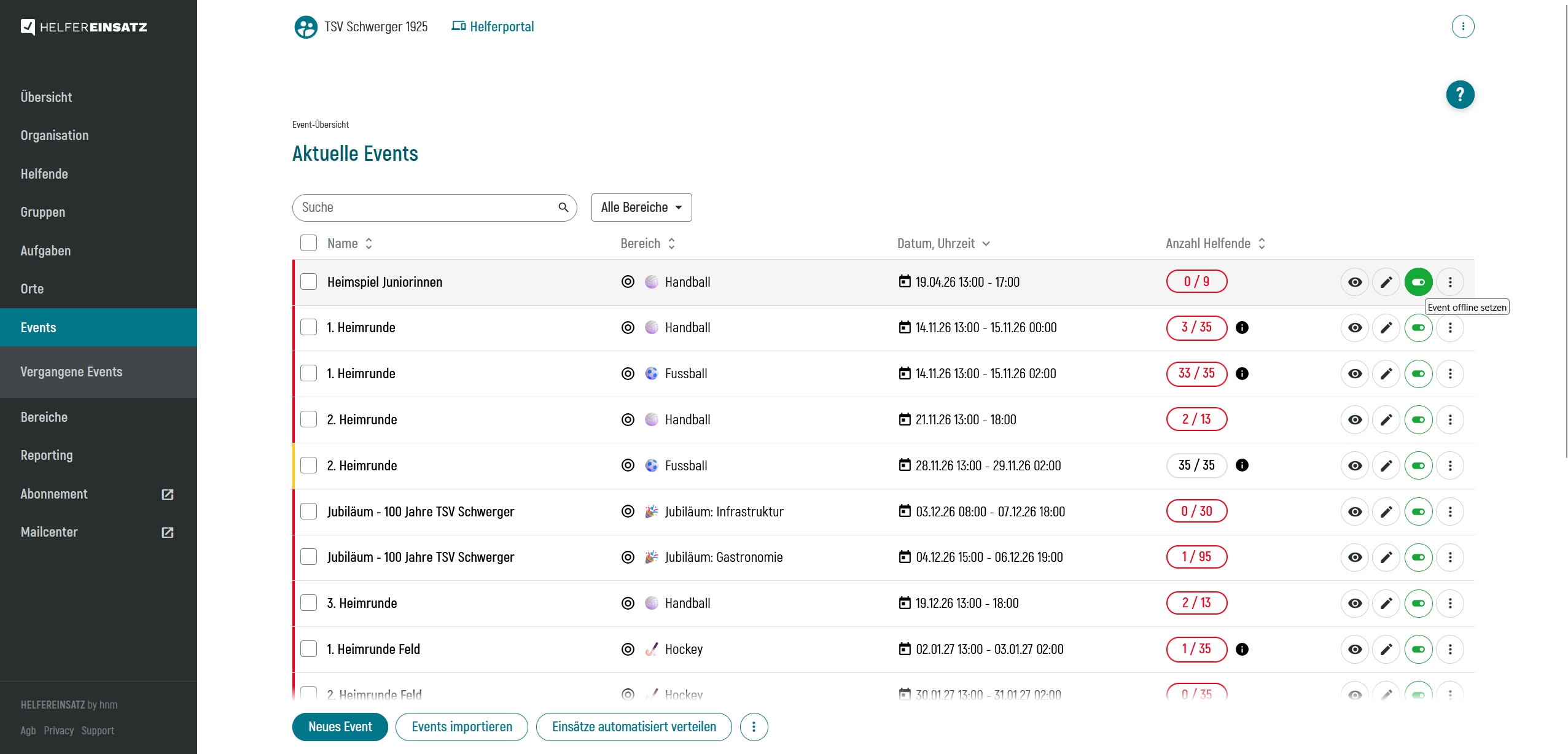
Wenn ihr euch bei der Eventerstellung noch die Möglichkeit geben wollt, das ganze nochmals in Ruhe zu prüfen, ohne dass Helfende sich bereits eintragen können, könnt ihr Events jederzeit offline stellen. Die Events können weiterhin beliebig bearbeitet werden, aber sie werden im Portal nicht angezeigt.
In den Organisatonseinstellung habt ihr unter "Organisation" - "Events & Einsätze" die Option, "Events inital online" zu aktivieren oder zu deaktivieren. Deaktiviert bedeutet, dass Events nach dem Erstellen (und auch nach dem Import) standardmässig offline sind. Erst wenn ihr sicher seid, das alles passt, stellt ihr sie dann online.
ACHTUNG: Wenn ein Event offline ist, gehen keine Remindermails raus!
Events löschen
Ab dem Pro-Abo ist es grundsätzlich nicht nötig, vergangene Events zu löschen. Ihr habt unbegrenzt Events zur Verfügung und könnt so viele erstellen, wie ihr wollt.
Falls ihr mal einen Event falsch benennt oder dergleichen, könnt ihr ihn auch jederzeit bearbeiten.
Sollte ein Löschen eines einzelnen Events dennoch nötig werden, geschieht dies am einfachsten über das Drei-Punkte-Menü ganz rechts in der Eventübersicht.
Wenn ihr mehrere Events löschen wollt, gibt es verschiedene Möglichkeiten:
- Events löschen bis: Hier gebt ihr ein Datum ein, und alle Events, welche VOR diesem Datum stattgefunden haben oder stattfinden würden, werden gelöscht.
- Events markieren: Ihr markiert die Events, die ihr löschen wollt. Es wird euch angezeigt, wie viele Events gelöscht werden.
- Alle Events löschen: Hier werden ausnahmslos alle Events gelöscht, sowohl vergangene als auch aktuelle und künftige. Hier ist also Vorsicht geboten!
Events kopieren
Wiederkehrende Events müssen dank Helfereinsatz nicht für jede Austragung wieder neu geplant werden. Dazu könnt ihr den Event einmalig durchplanen und anschliessend einfach kopieren.
Wenn ihr einen einzelnen Event kopieren wollt, löst ihr das am einfachsten via Kopieren-Button rechts im Drei-Punkte-Menü. Beim Kopieren könnt ihr das (Start-)Datum des neuen Events als auch den neuen Eventnamen angeben. Events, die über mehrere Tage laufen, werden auf das Startdatum kopiert, und die einzelnen Schichten werden im gleichen Zeitabstand wie im ursprünglichen Event folgend auf das Startdatum gelegt.
Solltet ihr mehrere Events gleichzeitig kopieren wollen, könnt ihr diese via Checkbox in der Eventübersicht anwählen und dann unten den Button "Ausgewählte Events kopieren" anklicken. Die Events werden nun im gleichen zeitlichen Abstand zueinander kopiert, wie die Ursprungsevents haben. Somit gebt ihr nun das Datum des ersten Events an, und die darauffolgenden sind entsprechend automatisch gleich viele Tage später.
Das funktioniert natürlich auch mit vergangenen Events.
Events verschieben
Wenn ihr einen Event habt, der auf ein anderes Datum verschoben werden muss, nutzt ihr am einfachsten die "Event verschieben"-Funktion. Die findet ihr in der Eventübersicht hinten im Drei-Punkte-Menü beim entsprechenden Event. Bei einem eintägigen Event gebt ihr dann einfach das neue Datum ein, bei einem mehrtägigen Event gebt ihr das Startdatum ein. Der Event wird dann mitsammt Helfenden verschoben.
ACHTUNG: Die Helfenden werden über die Verschiebung NICHT informiert! Wenn ihr also einen Event verschiebt, nutzt doch die Funktion "Mail an Event", damit ihr alle informieren könnt. Falls in diesem Event noch Reminder ausstehend sind: Da wird dann natürlich das neue Datum mitgegeben.
Mehr zu den Kommunikationsmöglichkeiten in Helfereinsatz findet ihr in diesem Blogbeitrag:
Events zurücksetzen
Wenn ihr euch dem Saisonabschluss nähert, bietet euch Helfereinsatz die Funktion, die vergangenen Events zurückzusetzen, um die Helfendenstunden auf 0 zu setzen.
Wenn ihr die vergangenen Events zurücksetzt, werden aus vergangenen Events die Helfenden entfernt resp. die Einsätze freigegeben. Die Helfenden kriegen davon nichts mit, ausser dass ihre Einsätze zurückgesetzt wurden. Ihr könnt entweder sämtliche vergangenen Events als auch eine Auswahl an Events zurücksetzen.
Zum Saisonabschluss haben wir euch einen eigenen Blogbeitrag verfasst, den ihr hier findet:
Events exportieren
Events können aus Helfereinsatz via Excel exportiert werden. Diese Möglichkeit gibt es einerseits in der Event-Detailansicht via Button "Einsatzdaten exportieren" oder im Reporting. Damit ihr wisst, welcher Report was beinhaltet, haben wir euch dafür einen seperaten Blogbeitrag erstellt.
Zusatzfeauture für Expert-Abos: Bereiche
Expert-Abos können in den Organisationseinstellungen Bereiche aktivieren. Diese müssen erst erstellt werden, bevor sie eingeplant werden können. Sie können als Ressorts, Orte oder dergleichen verwendet werden. Nun könnt ihr die einzelnen Events einzelnen Bereichen zuordnen, und die Helfenden können beim Login direkt auswählen, in welchem Bereich sie Einsätze auswählen wollen. Natürlich können die Helfenden unter den Bereichen beliebig wechseln.
ACHTUNG: Da Bereiche eine übergeordnete Struktur bilden, müssen Events zwingend Bereichen zugeordnet sein. Ein Event ohne Bereich wird im Portal nicht angezeigt und in der Administration entsprechend gekennzeichnet.
Zu den Bereichen gibt es ein Tutorial, welches wir euch hier verlinkt haben.
